







CAPÍTULO 01
Cómo crear y usar API Keys en Beply
01 — Autenticación
La API de Beply se autentica mediante API Keys que generas tú mismo desde el panel de control de tu cuenta. Cada petición debe enviar tu clave en la cabecera HTTP Token.
Crear una API Key
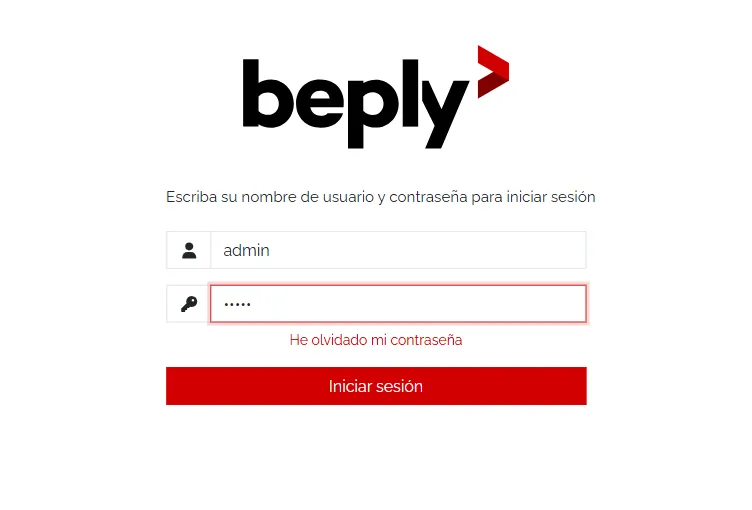
1. Inicia sesión en tu Beply
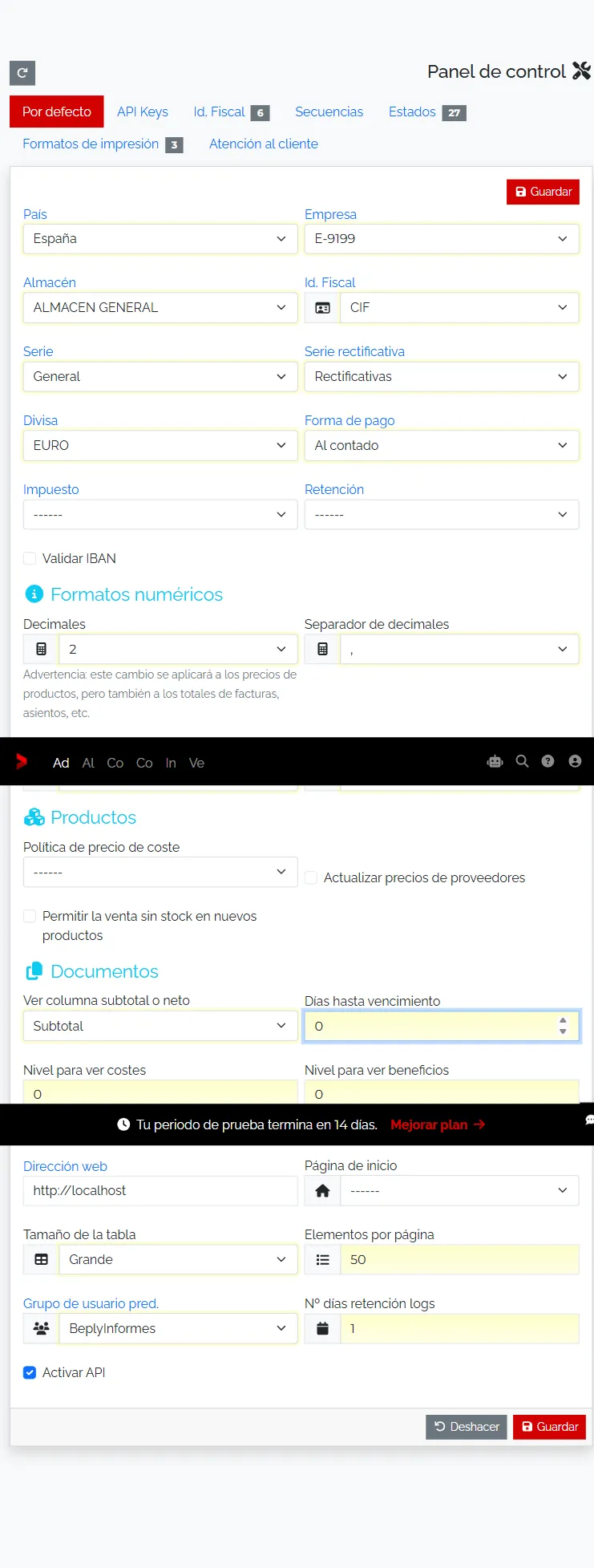
2. Ve al Panel de Control y activa la API
Desde el menú Administrador → Panel de Control, en la pestaña “Por defecto”, asegúrate de que el checkbox “Activar API” está marcado (suele estarlo por defecto).
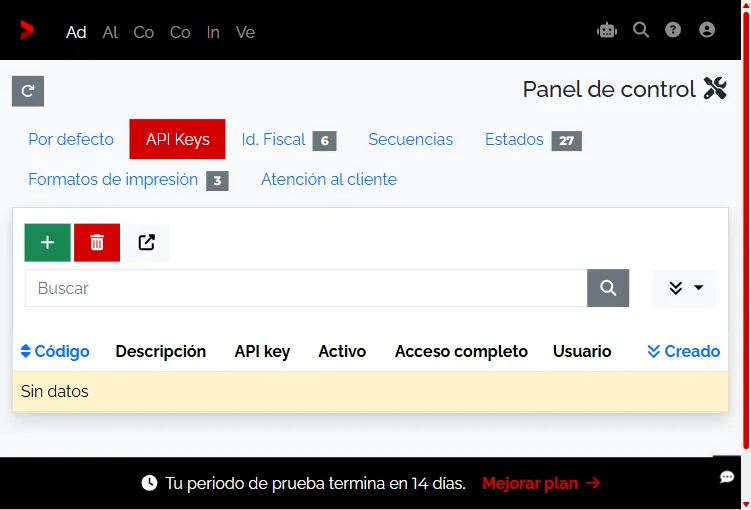
3. Entra en la pestaña “API Keys”
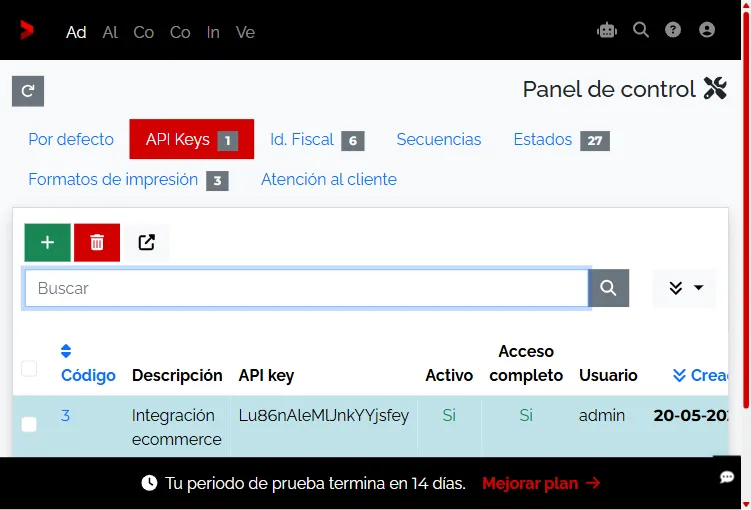
Verás la lista de claves existentes (vacía si es tu primera vez). Pulsa “Nuevo” para crear una.
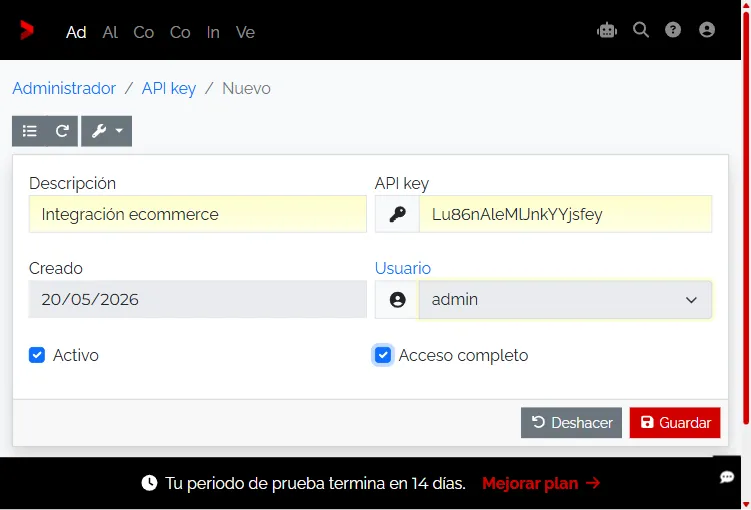
4. Rellena el formulario de nueva API Key
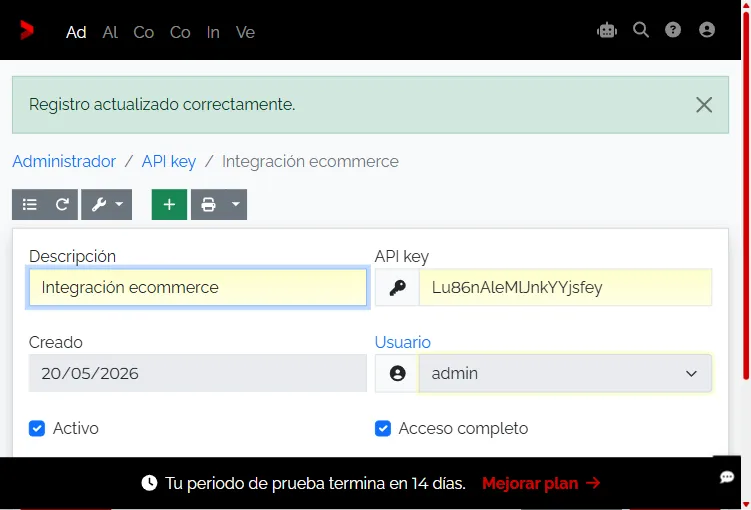
La clave se autogenera al abrir el formulario. Tú solo eliges:
- Descripción: nombre descriptivo de la integración (ej. “Integración ecommerce”, “Backoffice interno”).
- Activo: marcado por defecto.
- Acceso completo: marca esta opción si la clave debe poder leer y escribir en todos los recursos. Sin marcar, puedes configurar permisos granulares por modelo después.
5. Guarda y copia la clave
Tras guardar, la API Key queda registrada con su valor visible (puedes volver a consultarlo en cualquier momento).
6. Lista de API Keys
Desde la lista puedes activar/desactivar, editar permisos o eliminar cada clave.
💡 Buena práctica: crea una API Key distinta para cada integración. Si tienes que revocar el acceso de un sistema concreto, solo desactivas o eliminas esa clave sin afectar al resto.
Usar una API Key en peticiones
Incluye la cabecera Token con el valor de tu clave en cada petición:
curl https://miempresa.beply.es/api/3/clientes \
  -H "Token: a1b2c3d4e5f6g7h8i9j0..."
JavaScript (Node / fetch)
const res = await fetch('https://miempresa.beply.es/api/3/clientes', {
  headers: { 'Token': 'a1b2c3d4e5f6g7h8i9j0...' },
})
const clientes = await res.json()
PHP
$ch = curl_init('https://miempresa.beply.es/api/3/clientes');
curl_setopt($ch, CURLOPT_HTTPHEADER, ['Token: a1b2c3d4e5f6g7h8i9j0...']);
curl_setopt($ch, CURLOPT_RETURNTRANSFER, true);
$response = curl_exec($ch);
$clientes = json_decode($response, true);
Python
import requests

r = requests.get(
    'https://miempresa.beply.es/api/3/clientes',
    headers={'Token': 'a1b2c3d4e5f6g7h8i9j0...'},
)
clientes = r.json()
Permisos por API Key
Cuando creas una API Key puedes elegir entre:
- Acceso completo: la clave puede leer, crear, actualizar y eliminar en cualquier recurso.
- Acceso restringido: configuras permisos granulares por modelo (ej: una clave solo puede leer
clientesyproductos, pero no modificarlos).
Combina esto con la buena práctica de una clave por integración (ver arriba) para tener control fino: cada sistema con su clave y sus permisos exactos.
Seguridad
- Nunca incluyas tu API Key en código frontend (HTML, JavaScript del navegador, apps móviles compiladas). Cualquiera podría extraerla.
- Usa siempre HTTPS para llamar a la API. Beply no acepta conexiones sin cifrar.
- Rota las claves periódicamente y revoca las que ya no se usen.
- Audita el uso de tus claves desde el panel de Beply (en Administrador → Panel de Control → API Keys).
Errores de autenticación
Si la cabecera Token falta o la clave es inválida, recibes:
HTTP 401 Unauthorized
{"status":"error","message":"Clave de API no válida"}
El mensaje es el mismo en ambos casos. Detalles completos en 07 — Errores y validaciones.